



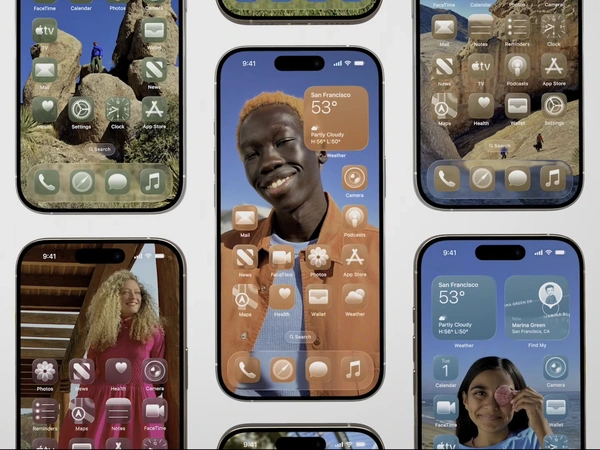
Η Apple με το iOS 26 παρουσίασε μια νέα σχεδιαστική αισθητική που ονομάζεται Liquid Glass. Πρόκειται για μια διαφανή, γυαλιστερή εμφάνιση που θυμίζει γυαλί και δίνει μια αίσθηση βάθους στα μενού και τις ρυθμίσεις του iPhone. Παρότι πολλοί χρήστες εκτίμησαν το φρέσκο και μοντέρνο αυτό εφέ, αρκετοί βρήκαν ότι δυσκολεύονται να διαβάσουν το κείμενο και κουράζονται τα μάτια τους.
Η Apple άκουσε τα σχόλια και πλέον δίνει την επιλογή σε όλους τους χρήστες με iOS 26.1 να μειώσουν ή να απενεργοποιήσουν το Liquid Glass effect εύκολα. Παρακάτω ακολουθεί ένας απλός οδηγός για να το κάνετε.
Βήμα 1: Ενημερώστε το iPhone σας σε iOS 26.1
Για να έχετε πρόσβαση στις νέες ρυθμίσεις Liquid Glass, πρέπει να έχετε το iPhone σας ενημερωμένο στην έκδοση iOS 26.1 ή νεότερη.
- Ανοίξτε τις Ρυθμίσεις (Settings)
- Επιλέξτε Γενικά (General)
- Πατήστε Ενημέρωση λογισμικού (Software Update)
- Αν υπάρχει διαθέσιμη ενημέρωση iOS 26.1, κατεβάστε και εγκαταστήστε την
Βήμα 2: Βρείτε την επιλογή Liquid Glass
Αφού ενημερώσετε το λειτουργικό σας, ακολουθήστε τα παρακάτω:
- Επιστρέψτε στις Ρυθμίσεις (Settings)
- Πηγαίνετε στο Οθόνη & Φωτεινότητα (Display & Brightness)
- Εκεί θα δείτε μια νέα ρύθμιση με την ονομασία Liquid Glass
Βήμα 3: Επιλέξτε το στυλ Liquid Glass που σας βολεύει
Υπάρχουν δύο επιλογές για το Liquid Glass effect:
- Clear (Διάφανο): Αυτό είναι το αρχικό στυλ της Apple με τα εφέ να δείχνουν γυαλιστερά και διαφανή.
- Tinted (Τονισμένο): Αυτή η ρύθμιση αυξάνει την αδιαφάνεια και την αντίθεση, κάνοντας τα μενού πιο «θαμπά» και εύκολα αναγνώσιμα.
Μπορείτε να κάνετε προεπισκόπηση των διαφορών πριν εφαρμόσετε την αλλαγή, ώστε να δείτε ποιο σας βολεύει καλύτερα.
Βήμα 4: Ολοκληρώστε την επιλογή σας
Μόλις επιλέξετε το στυλ που προτιμάτε, κλείστε τις ρυθμίσεις. Η αλλαγή εφαρμόζεται αμέσως και θα δείτε ότι τα μενού και οι επιφάνειες του iPhone έχουν πλέον το νέο εφέ.
Αν σας φαίνεται ότι το διαφανές γυαλιστερό εφέ επηρεάζει την αναγνωσιμότητα ή αν κουράζεστε γρήγορα όταν χρησιμοποιείτε το κινητό, η επιλογή Tinted θα βοηθήσει σημαντικά. Το πιο «θαμπό» φόντο δίνει καλύτερη αντίθεση και μειώνει την κόπωση των ματιών.
- Γιώργος Μαζωνάκης: Το τολμηρό «Παιδί της νύχτας» που πίστευε ότι ως το τέλος θα αναζητούμε τι μας έμαθε η ζωή
- Δημοσκόπηση Star: Πώς κρίνουν οι πολίτες τις εξαγγελίες μετά τη ΔΕΘ - Η διαφορά μεταξύ ΝΔ - Τσίπρα
- Τι είναι η πλασμαφαίρεση: Πώς γίνεται η διαδικασία και οι ανεπιθύμητες επιπλοκές
- «Τόση ευτυχία, δεν ξέρουμε πού να τη βάλουμε»: Η ατάκα της Ράνιας Τζίμα για τις εξαγγελίες Μητσοτάκη

Ακολουθήστε το Reader στα Google News για να είστε πάντα ενημερωμένοι για όλες τις ειδήσεις και τα νέα από την Ελλάδα και τον κόσμο.


